

Copilot in Excel
Copilot in Excel: modifica i tuoi file con l'AI
Se hai già usato Microsoft Copilot in Excel, probabilmente lo conosci come un assistente capace di rispondere a domande sui tuoi dati, generare riepiloghi o suggerire formule. Utile, certo. Ma quello che molti non sanno ancora è che Copilot in Excel è andato molto oltre: oggi può modificare direttamente il tuo foglio di lavoro, agire sui dati e farlo in modo trasparente, passo dopo passo, sotto il tuo pieno controllo.
Cosa cambia rispetto a prima
La differenza è sostanziale. Fino a poco tempo fa, Copilot ti suggeriva cosa fare. Ora lo fa lui, su tua indicazione.
Scrivi un prompt, Copilot interviene sul file usando gli strumenti nativi di Excel: crea tabelle, applica formattazione condizionale, inserisce grafici, costruisce formule complesse. Dopo ogni modifica puoi accettarla, annullarla o perfezionarla con nuove istruzioni. Questo approccio è particolarmente utile per le attività più articolate, quelle con più passaggi consecutivi che normalmente richiederebbero tempo e una buona conoscenza tecnica.
Un esempio concreto: dal dato grezzo all'analisi completa
Passaggio 1 – Crea la tabella dati
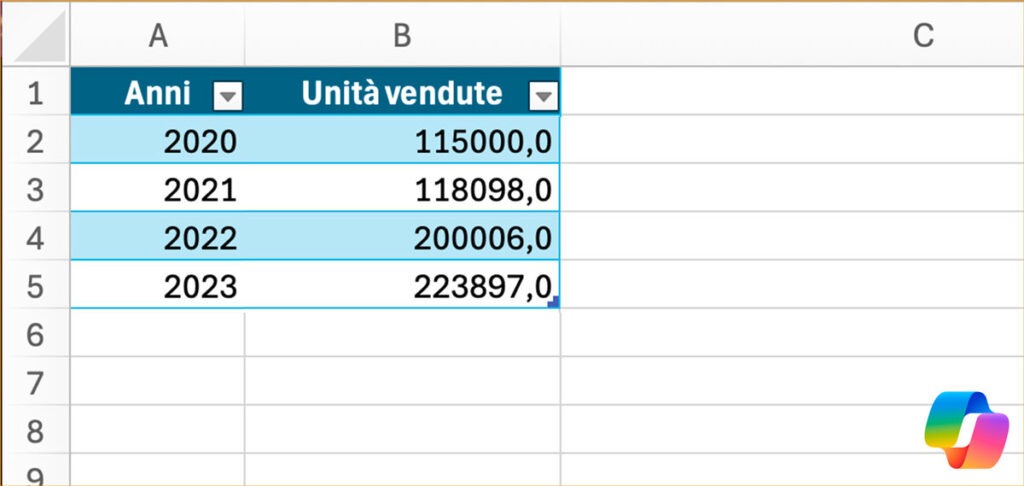
Crea una nuova tabella di 2 colonne e 5 righe con le intestazioni Anni e Unità vendute e questi valori: 2020: 115.000 | 2021: 118.098 | 2022: 200.006 | 2023: 223.897
In pochi secondi, Copilot genera la tabella strutturata, pronta per l’analisi.
Copilot in Excel
Passaggio 2 – Formattazione condizionale
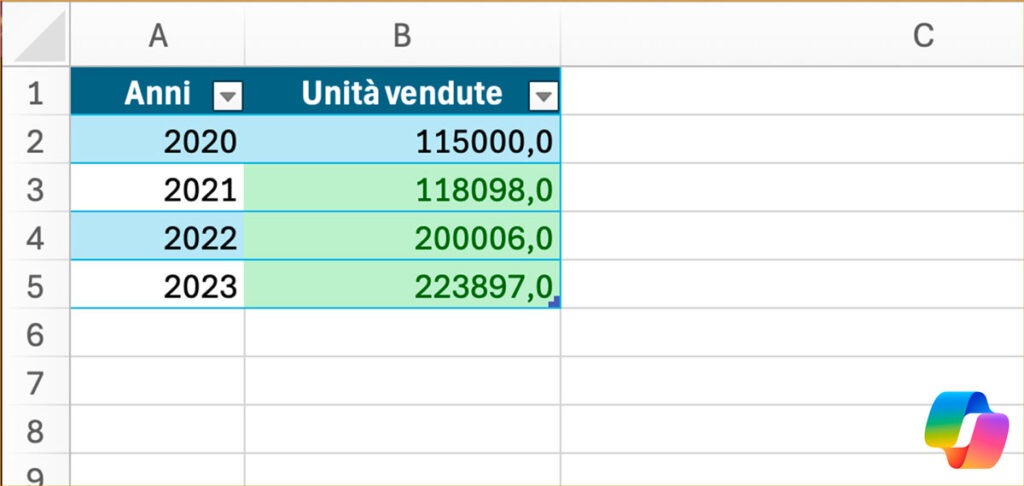
Per qualsiasi unità venduta > 118.000, imposta le celle in verde chiaro
Passaggio 3 – Grafico a linee
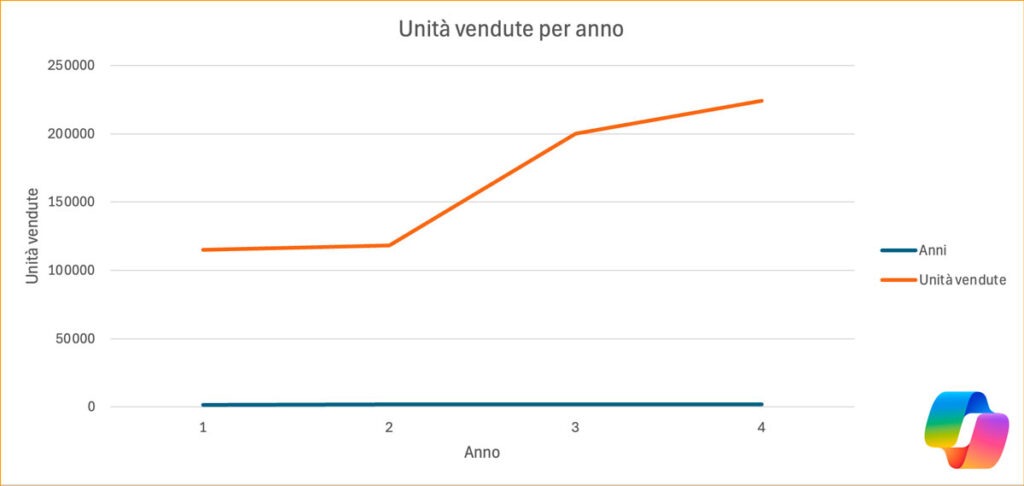
Aggiungi un grafico a linee delle unità vendute per anno
Il grafico appare nel foglio, già impostato con i dati corretti, pronto per una presentazione o un report.
Passaggio 4 – Tabella di ricerca con CERCA.X
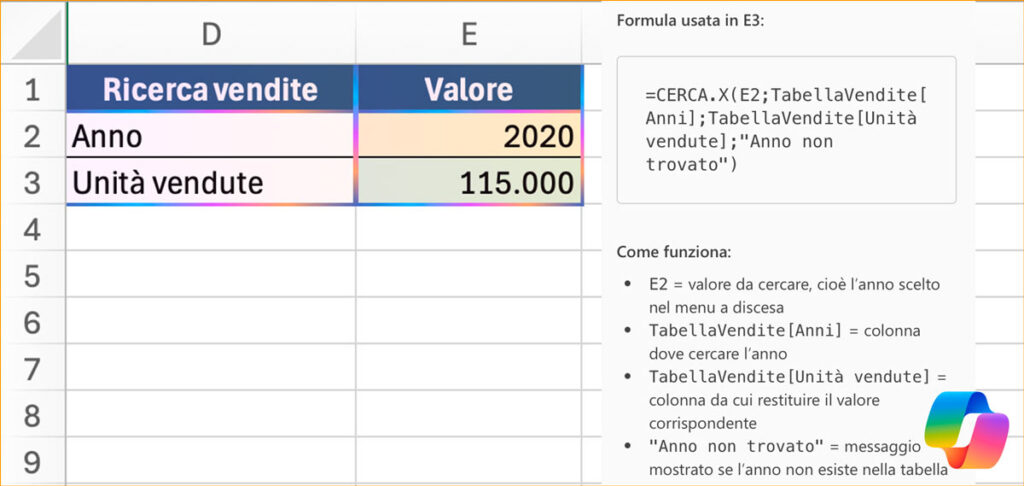
Usa CERCA.X in una nuova tabella con un elenco a discesa Anno che restituisca le unità vendute e spiega la formula usata
Questo è forse il passaggio più interessante. CERCA.X è la funzione moderna che ha sostituito il vecchio CERCA.VERT, più flessibile e più leggibile, ma ancora poco conosciuta da chi non frequenta Excel quotidianamente. Copilot non si limita a costruire la formula: la spiega. Chi non ha dimestichezza con questa funzione può finalmente capirne la logica, non solo usarla alla cieca.
Copilot in Excel
Perché è importante per il lavoro quotidiano
Come iniziare
Per usare la funzione di modifica con Copilot in Excel è necessaria una licenza Microsoft 365 Copilot. La funzionalità è disponibile su Excel per desktop e web, così come negli altri strumenti della suite, Word, PowerPoint e le app mobile incluse.
Una volta dentro Excel, basta cliccare sull’icona di Copilot nella barra multifunzione e iniziare a scrivere. Non serve sapere esattamente come si chiama una funzione: descrivi quello che vuoi ottenere, e Copilot trova il modo.
Hai già provato Copilot in Excel? Contattaci per scoprire come integrare Microsoft 365 Copilot nei flussi di lavoro della tua azienda!

Daria Dall'Acqua
Microsoft Dynamics 365 PM & Consultant
Se vuoi maggiori informazioni
Se vuoi maggiori informazioni